Tạo một tài khoản lưu trữ để sử dụng làm vị trí tổ chức
Nếu bạn đã đóng Azure, hãy đăng nhập vào cổng Azure bằng chính tài khoản mà bạn đã sử dụng trong bài tập trước.
Trong cổng Azure, nhập Tài khoản lưu trữ vào thanh tìm kiếm trên cùng rồi chọn tài khoản đó.
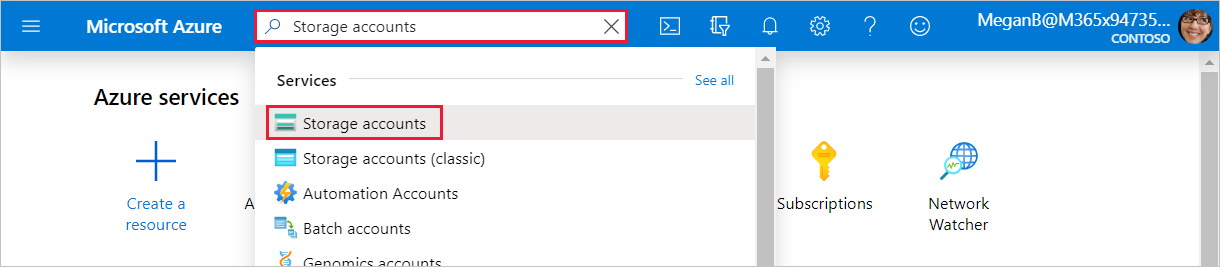
Ngăn tài khoản lưu trữ xuất hiện.
Trong thanh menu, chọn Tạo . Ngăn Tạo tài khoản lưu trữ sẽ xuất hiện.
Trên tab Cơ bản , nhập các giá trị sau cho từng cài đặt để tạo tài khoản lưu trữ.
Cài đặt Giá trị Nhóm tài nguyên Từ danh sách thả xuống, chọn vmbackups . Chi tiết phiên bản Tên tài khoản lưu trữ Nhập một tên duy nhất như RestorestagingYYYYMMDD , trong đó YYYYMMDD được thay thế bằng ngày hôm nay. Vùng đất Từ danh sách thả xuống, chọn (US) West US 2 . 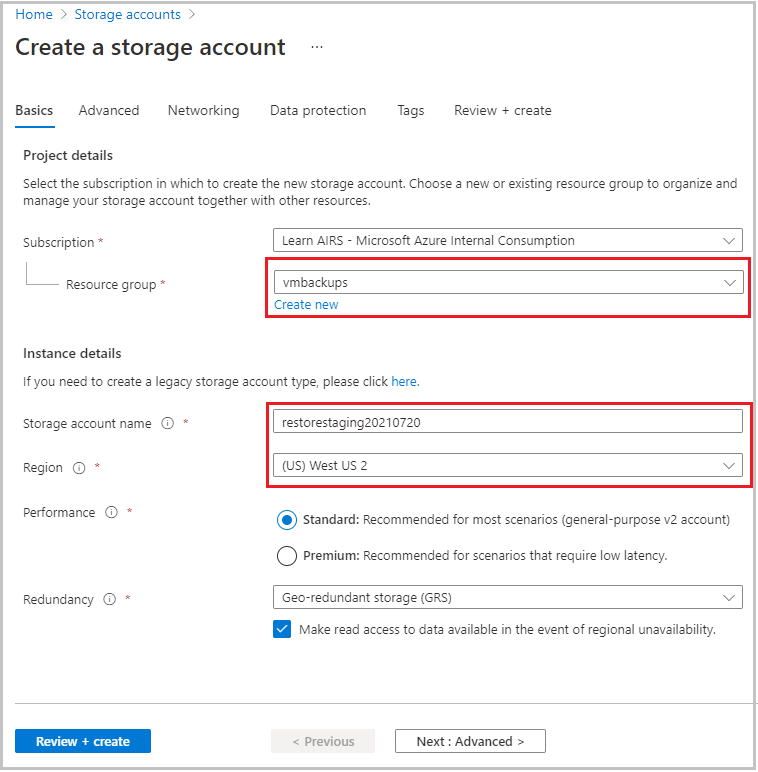
Chọn Xem lại + tạo .
Sau khi xác thực thành công, hãy chọn Tạo .
Đợi tài khoản lưu trữ được triển khai.
Dừng máy ảo để cho phép khôi phục
Không thể khôi phục bản sao lưu nếu VM được cấp phát và đang chạy. Nếu bạn quên dừng VM và cố gắng khôi phục nó, bạn sẽ thấy lỗi tương tự như ví dụ sau.
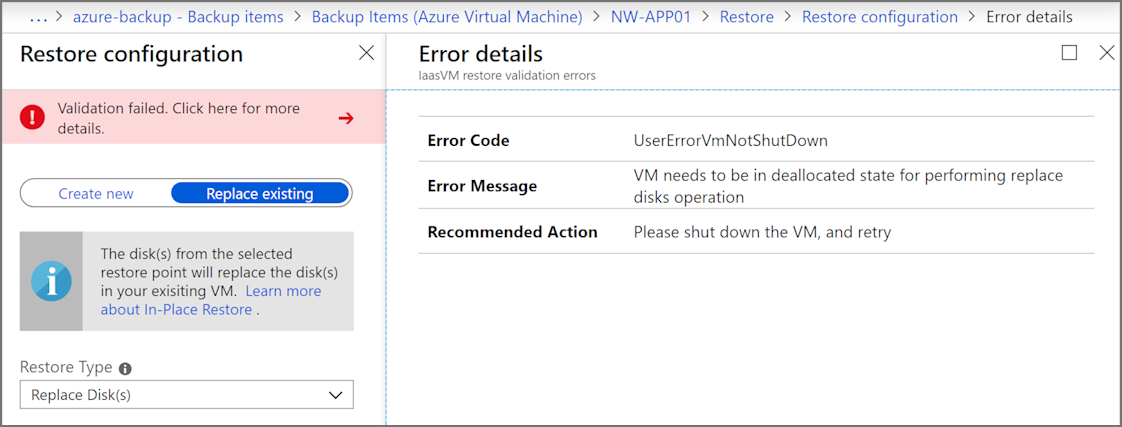
Để ngăn chặn lỗi này, hãy làm theo các bước sau:
Ở trên cùng bên trái của cổng Azure, chọn Trang chủ , chọn Máy ảo , sau đó chọn NW-APP01 .
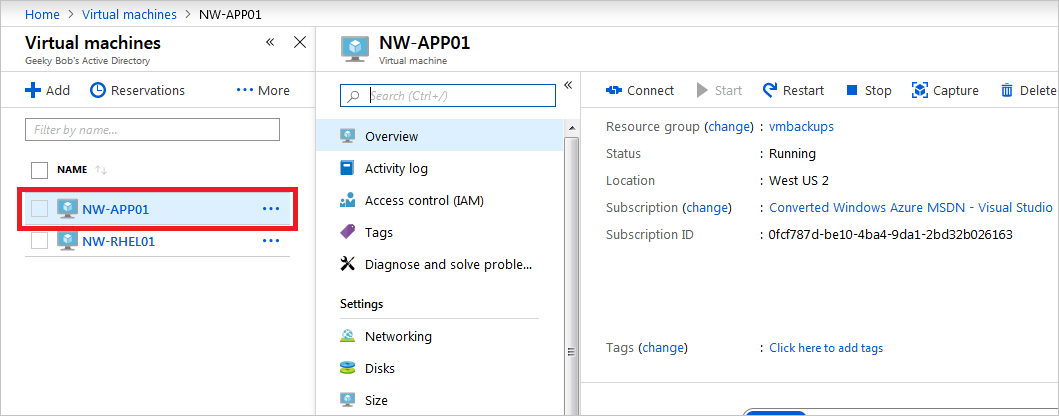
Cửa sổ máy ảo NW-APP01 xuất hiện.
Trên thanh menu, chọn Dừng .
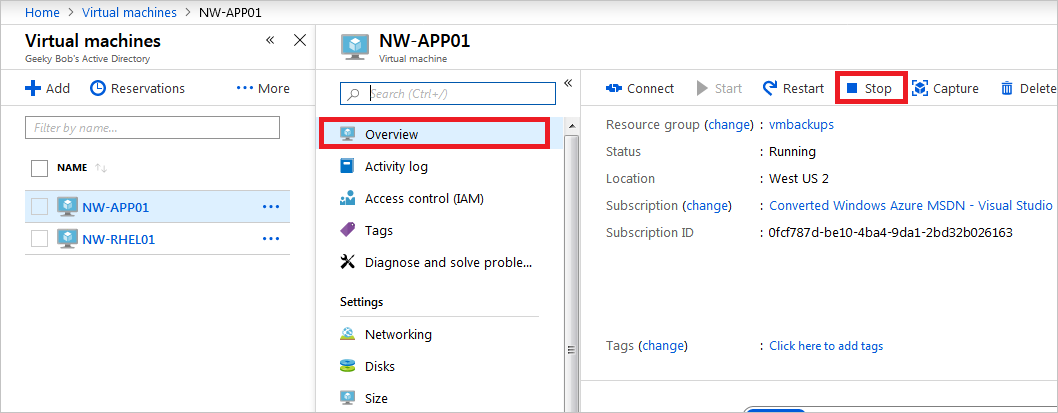
Trong hộp thoại Dừng máy ảo này , chọn OK .

Khôi phục máy ảo
Kho chứa Dịch vụ Khôi phục có thể truy cập được ở cấp độ đăng ký. Khi bạn đang xem VM, Azure cung cấp liên kết nhanh đến vault cụ thể trong Operations .
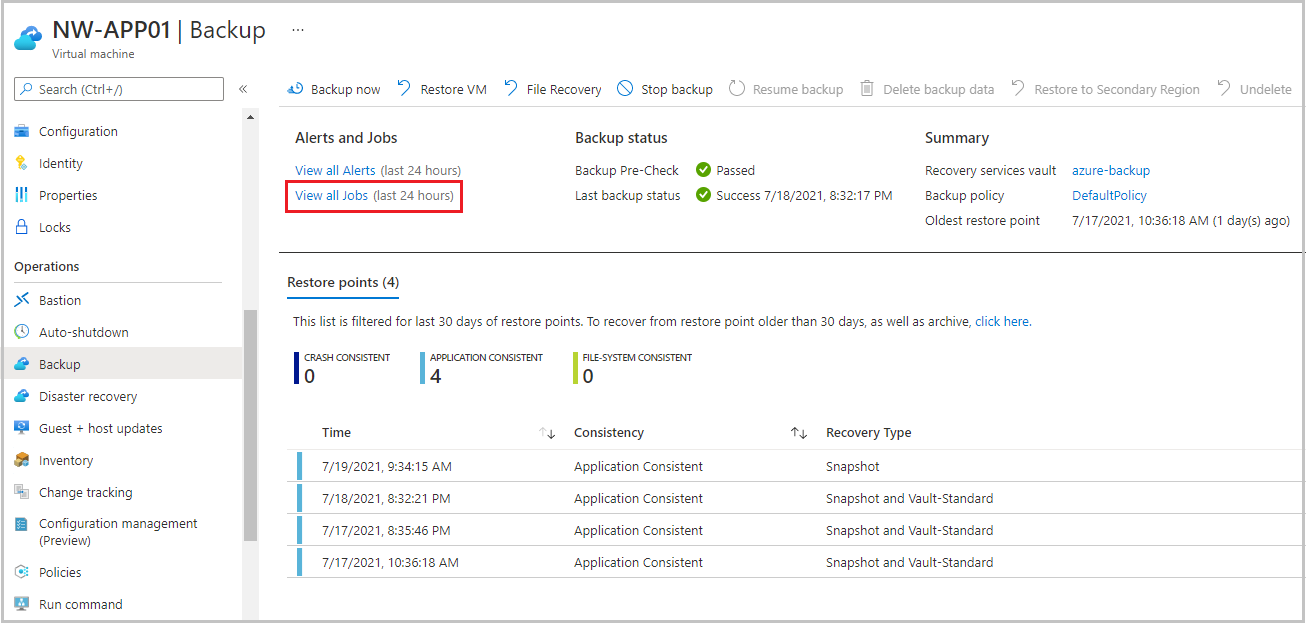
Trong ngăn menu, cuộn đến Hoạt động và chọn Sao lưu .
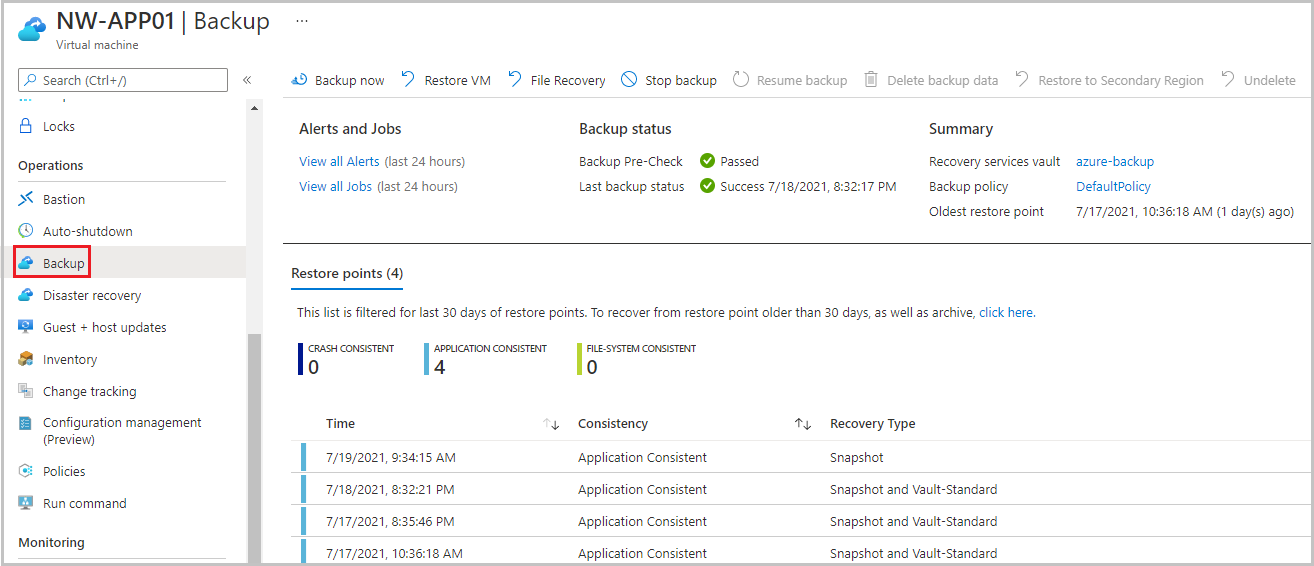
Để khôi phục máy ảo, trên thanh menu bạn chọn Restore VM . Ngăn Khôi phục Máy ảo cho nw-app01 xuất hiện.
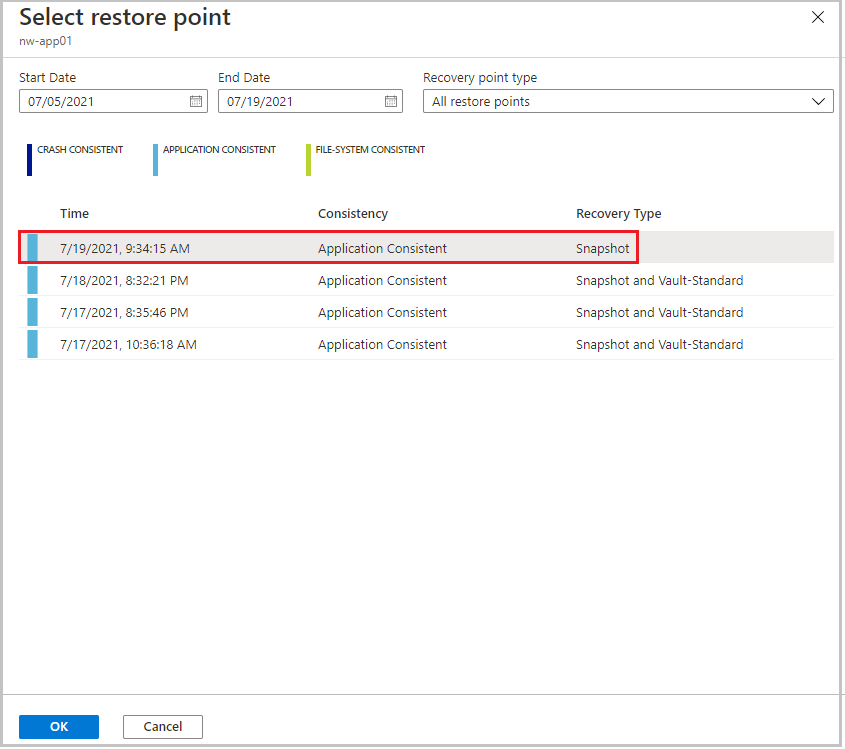
Trong hộp văn bản Điểm khôi phục , chọn Chọn . Ngăn Chọn điểm khôi phục xuất hiện.
Theo mặc định, ngày bắt đầu và ngày kết thúc được đặt trong khoảng hai tuần. Đặt Ngày bắt đầu thành ngày thích hợp cho các điểm khôi phục của chúng tôi (05/07/2021), chọn điểm khôi phục để sử dụng cho quá trình khôi phục, sau đó chọn OK .
Ngăn Khôi phục Máy ảo cho nw-app01 xuất hiện.
Định cấu hình điểm khôi phục bằng cách sử dụng các giá trị sau cho từng cài đặt.
Cài đặt Giá trị Khôi phục cấu hình Thay thế cái đã tồn tại Chọn tùy chọn này. Vị trí dàn dựng Từ danh sách thả xuống, chọn tài khoản lưu trữ mà bạn đã tạo trước đó. 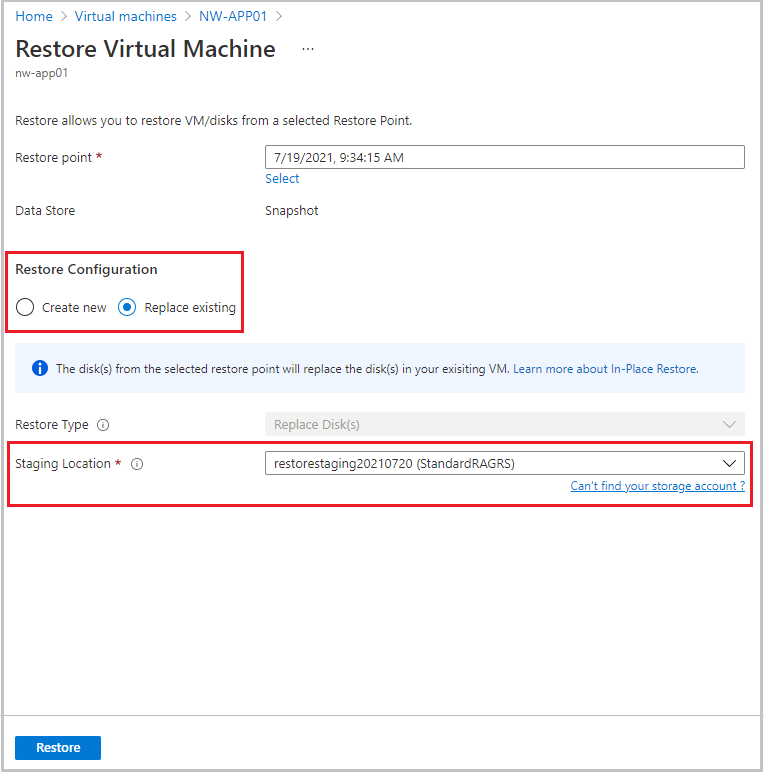
Chọn Khôi phục . Cửa sổ Sao lưu cho máy ảo NW-APP01 xuất hiện. Lưu ý các thông báo ở phía trên bên phải của thanh công cụ. Thông báo mới nhất hiển thị Đang kích hoạt khôi phục cho NW-APP01
Theo dõi quá trình khôi phục
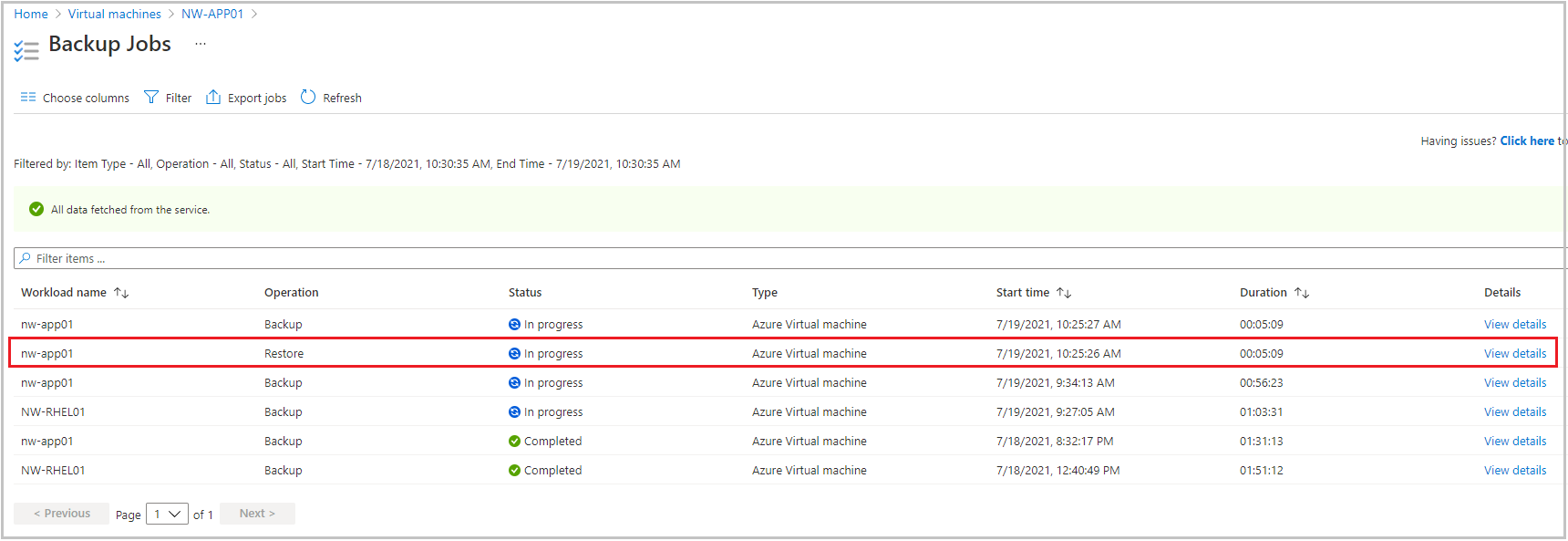
Trong phần Cảnh báo và Việc làm , chọn Xem tất cả Công việc . Ngăn Công việc sao lưu xuất hiện.
Trong cột Chi tiết , chọn Xem chi tiết cho công việc Khôi phục .
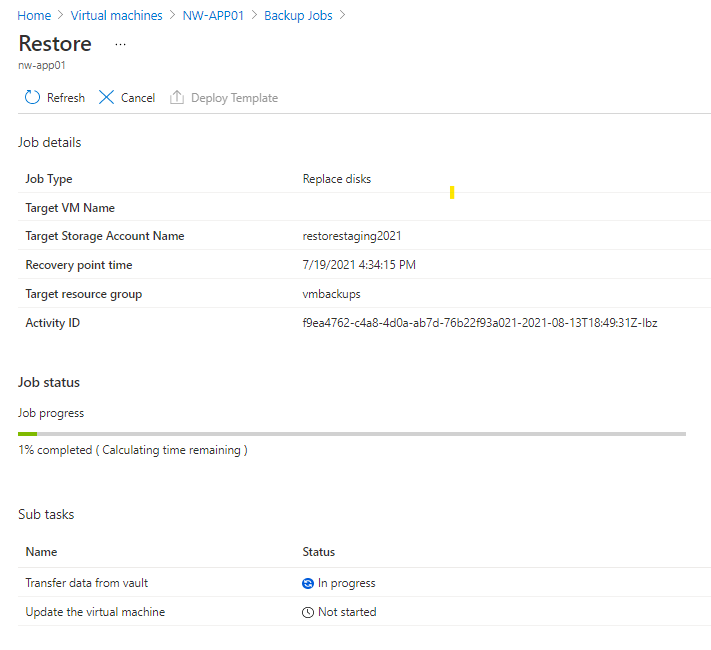
Khung Khôi phục xuất hiện cho nw-app01.
Bạn có thể theo dõi tiến trình của công việc khôi phục VM:
- Chi tiết công việc : Chi tiết về công việc khôi phục mà bạn đã khởi chạy cho máy ảo này.
- Trạng thái công việc : Tiến trình thời gian thực của công việc khôi phục.
- Nhiệm vụ phụ : Tên và trạng thái của các nhiệm vụ trong công việc.