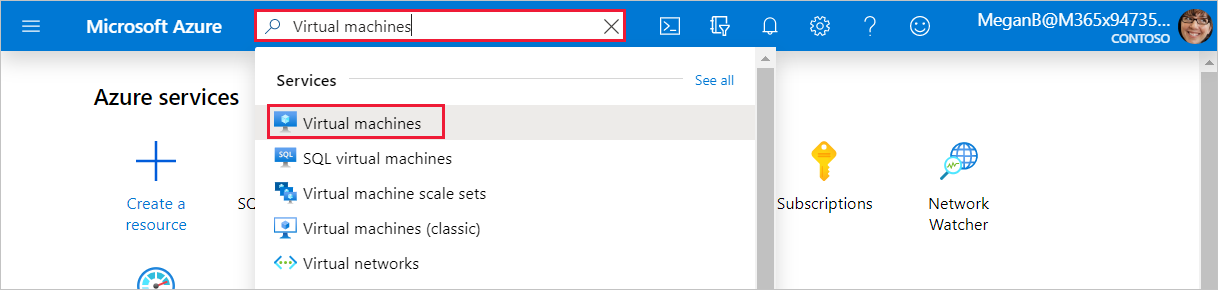
Trong cổng Azure, tìm kiếm và chọn Máy ảo .
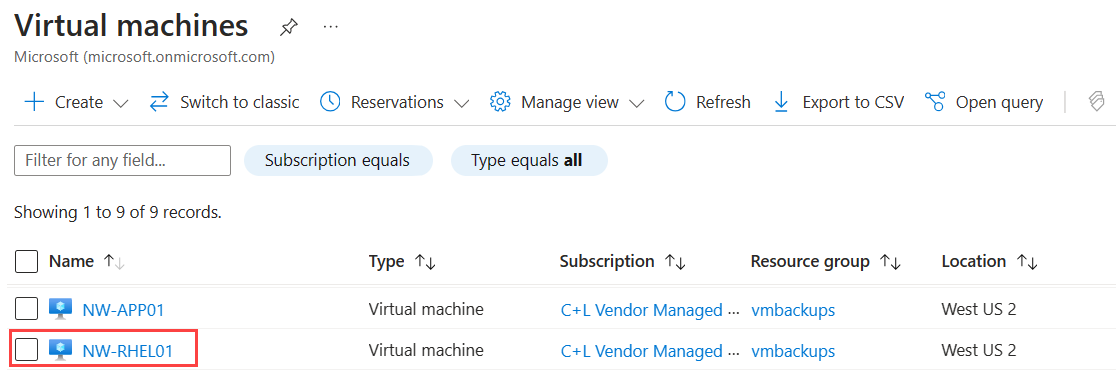
Cửa sổ Máy ảo xuất hiện.
Từ danh sách, chọn máy ảo NW-RHEL01 mà bạn đã tạo.
Cửa sổ máy ảo NW-RHEL01 xuất hiện.
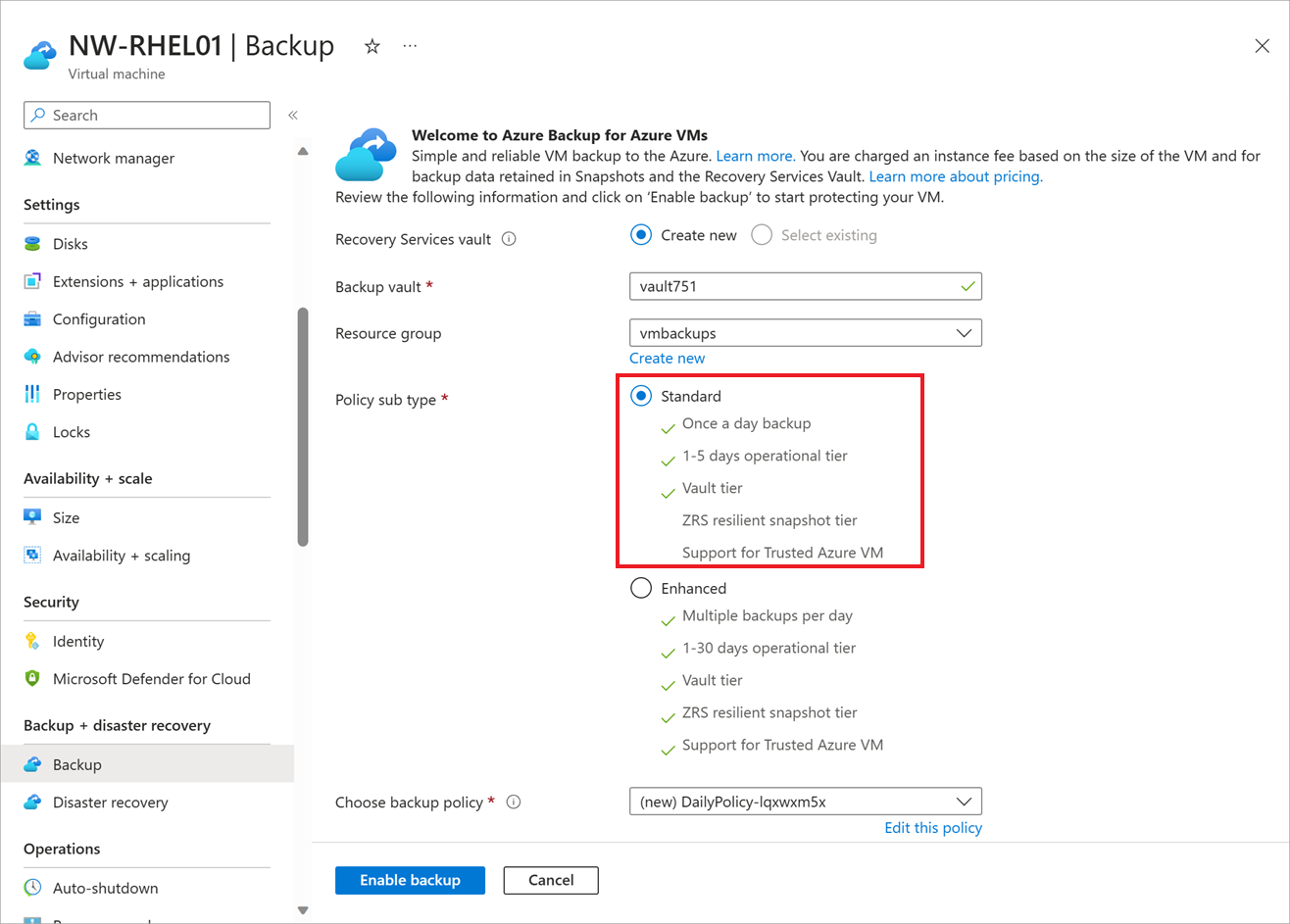
Trong ngăn menu ở giữa, cuộn xuống Hoạt động và chọn Sao lưu . Cửa sổ Sao lưu cho máy ảo NW-RHEL01 xuất hiện.
Trong phần Tóm tắt , đảm bảo có thông tin sau để tạo bản sao lưu.
- Dịch vụ khôi phục vault : azure-backup cho tên.
- Chính sách sao lưu : DailyPolicy-xxxxxxxx , tạo bản sao lưu hàng ngày lúc 12:00 PM UTC với phạm vi lưu giữ là 180 ngày.
Để thực hiện sao lưu lần đầu cho máy chủ này, ở thanh menu trên cùng, chọn Sao lưu ngay .
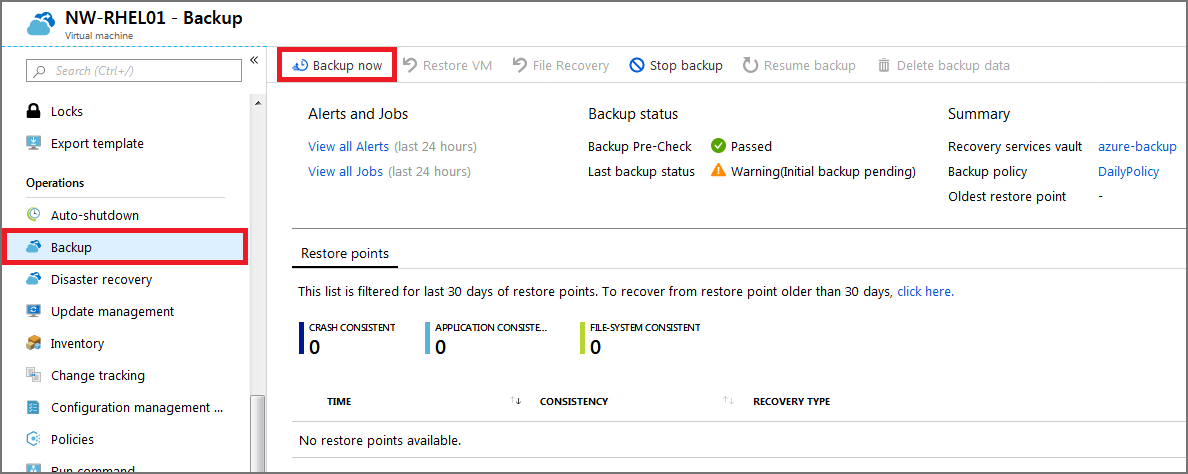
Cửa sổ Sao lưu ngay cho NW-RHEL01 xuất hiện.
Chọn OK .
Kích hoạt tính năng sao lưu bằng cách sử dụng Azure CLI
Sử dụng Cloud Shell, kích hoạt sao lưu cho máy ảo NW-APP01 .
Azure CLIaz backup protection enable-for-vm \ --resource-group vmbackups \ --vault-name azure-backup \ --vm NW-APP01 \ --policy-name DefaultPolicyTheo dõi tiến trình thiết lập bằng Azure CLI.
Azure CLIaz backup job list \ --resource-group vmbackups \ --vault-name azure-backup \ --output tableTiếp tục chạy lệnh trước đó cho đến khi bạn thấy lệnh đó
ConfigureBackupđã hoàn tất.đầu raName Operation Status Item Name Start Time UTC Duration ------------------------------------ --------------- ---------- ----------- -------------------------------- -------------- a3df79b4-be4f-4cc9-8b2c-a5ead44a6a12 ConfigureBackup Completed NW-APP01 2019-08-01T06:19:12.101048+00:00 0:00:31.305975 5e1531a9-8b3d-4983-a642-86ee982f7036 Backup InProgress NW-RHEL01 2019-08-01T06:18:35.955118+00:00 0:01:22.734182 860d4dca-9603-4a4e-9f3b-93f242a0a64d ConfigureBackup Completed NW-RHEL01 2019-08-01T06:13:33.860598+00:00 0:00:31.256773Thực hiện sao lưu ban đầu máy ảo thay vì đợi lịch chạy nó.
Azure CLIaz backup protection backup-now \ --resource-group vmbackups \ --vault-name azure-backup \ --container-name NW-APP01 \ --item-name NW-APP01 \ --retain-until 18-10-2030 \ --backup-management-type AzureIaasVMKhông cần đợi quá trình sao lưu hoàn tất vì bạn sẽ xem cách theo dõi tiến trình trong cổng tiếp theo.
Giám sát các bản sao lưu trong cổng thông tin
Xem trạng thái sao lưu của một máy ảo
Trên menu cổng thông tin Azure hoặc từ Trang chủ , hãy chọn Tất cả tài nguyên .
Nhập Máy ảo vào trường tìm kiếm ở đầu trang và chọn Máy ảo từ kết quả.
Chọn máy ảo NW-APP01 . Cửa sổ máy ảo NW-APP01 xuất hiện.
Trong ngăn menu ở giữa, cuộn đến Hoạt động và chọn Sao lưu . Cửa sổ Sao lưu cho máy ảo NW-APP01 xuất hiện.
Trong phần Trạng thái sao lưu , trường Trạng thái sao lưu lần cuối hiển thị trạng thái hiện tại của bản sao lưu.
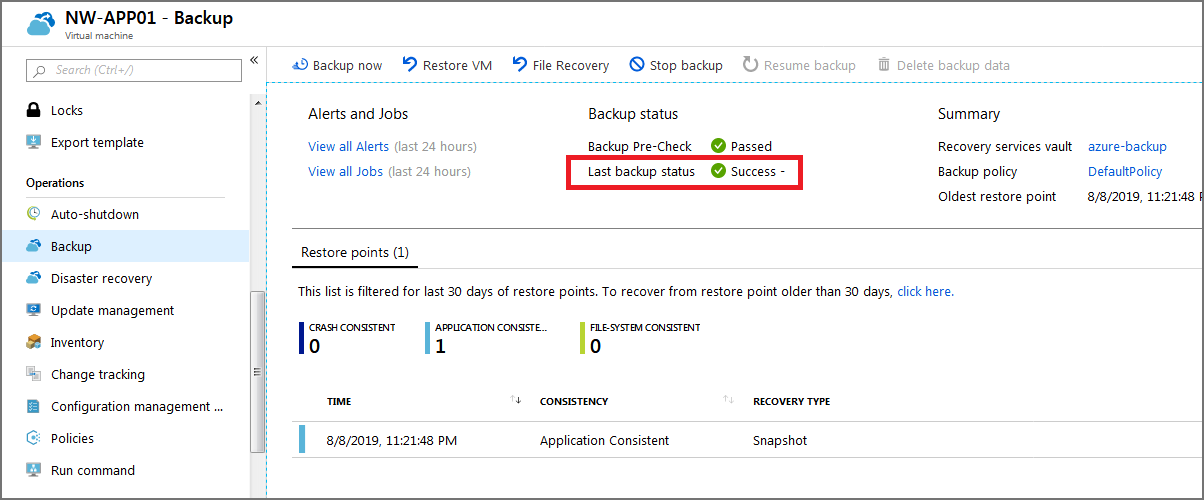
Xem trạng thái của các bản sao lưu trong kho Dịch vụ Khôi phục
Trên menu cổng thông tin Azure hoặc từ Trang chủ , hãy chọn Tất cả tài nguyên .
Sắp xếp danh sách theo Loại , sau đó chọn kho Dịch vụ khôi phục sao lưu Azure . Ngăn vault dịch vụ khôi phục sao lưu Azure xuất hiện.
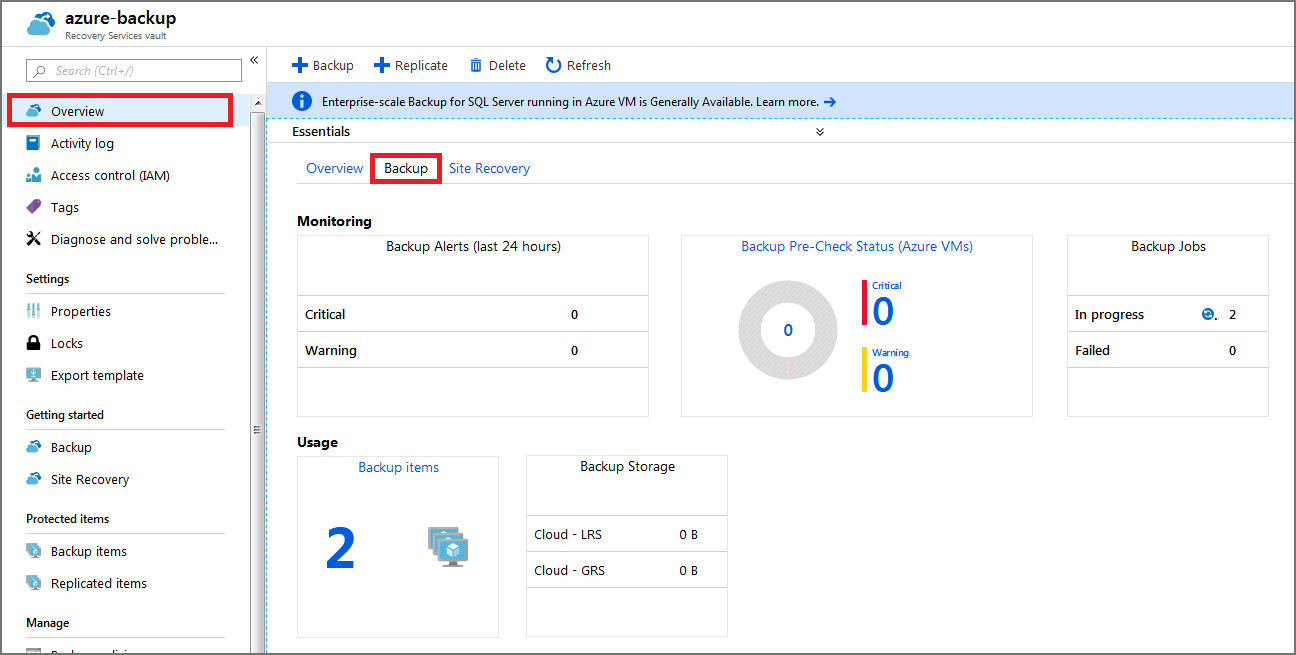
Trên khung Tổng quan , chọn tab Sao lưu bên trong để hiển thị bản tóm tắt tất cả các mục sao lưu, bộ nhớ đang được sử dụng và trạng thái hiện tại của mọi công việc sao lưu.